

布丁扫描
- 分类
- 工作学习
- 大小
- 102.87MB
- 版本
- 36301
- 更新
- 2026-06-23
- 系统
- Android / iOS
- 语言
- 简体中文
- 厂商
- 来自互联网
- 状态
- 高速可用
软件截图
软件介绍
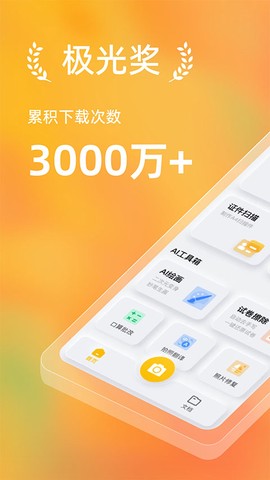
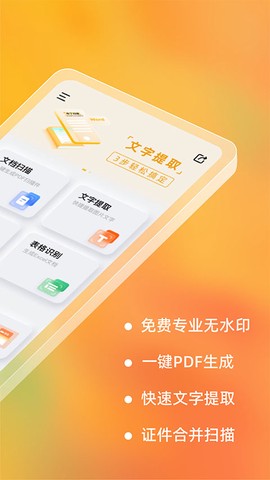
布丁扫描app官方版是一款面向专业用户与普通消费者的移动端扫描工具,其核心功能涵盖文档扫描、证件扫描、文字提取及表格识别等。该软件采用拟物化界面设计,旨在提升用户视觉体验与操作直观性,支持手机号码与微信登录,且所有功能均免费开放。用户通过手机拍摄文档即可快速生成电子文件,支持导出为文本、PDF或Word格式,适用于学习与办公场景。
与市面同类产品相比,布丁扫描app在功能全面性与操作便捷性上表现突出。其拟物化设计增强了交互反馈,而免费策略降低了使用门槛,使其成为一款实用性较强的工具。
软件特色
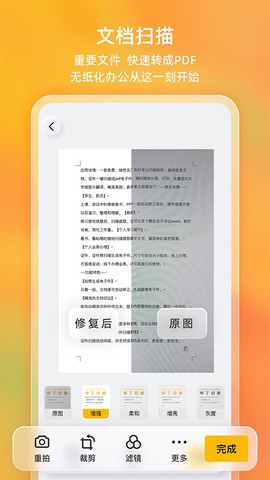
1. 快速生成电子文件:用户拍摄纸质文档或屏幕后,软件可智能生成高清文件,支持图片与PDF格式,并能去除文档阴影及屏幕摩尔纹。
2. 文档智能剪裁:自动识别文档、图片边缘并进行精准剪裁,提升处理效率。
3. 文字精准识别:支持文字识别并允许一键复制、编辑、翻译及校验,可导出为txt、word或PDF等格式。
4. 证件扫描管理:支持身份证、卡证、户口本、护照、驾驶证及行驶证等多种证件的多格式扫描,可直接分享、保存或打印。
5. 文档清晰度设置:提供柔和、增强、增亮、灰度等多种滤镜,自动去除杂乱背景,使文字更清晰。
6. 文件高效管理:扫描记录便于查阅,支持再次编辑与导出操作。
布丁扫描app官方版怎么使用?
1. 进入软件后,点击正下方的相机按钮。
![布丁扫描[图1]](https://static.down8818.com/uploads/20260702/6a45df8c9886d7.99201836.png)
2. 进入相机界面后,上方从左到右分别为“开关闪光灯”、“图像像素大小”、“图像自动裁剪”、“是否显示网格”选项,下方可切换识别功能。
![布丁扫描[图2]](https://static.down8818.com/uploads/20260702/6a45df8ccf9de1.75704568.png)
3. 以文档扫描为例,拍摄照片后,裁剪所需文档区域,点击下一步。
![布丁扫描[图3]](https://static.down8818.com/uploads/20260702/6a45df8d0f4ed3.93911558.png)
4. 若图片存在摩尔纹,点击左下角修复按钮。
![布丁扫描[图4]](https://static.down8818.com/uploads/20260702/6a45df8d47fe61.75333751.png)
5. 点击去摩尔纹按钮进行修复,等待完成。
![布丁扫描[图5]](https://static.down8818.com/uploads/20260702/6a45df8d869766.58808588.png)
6. 修复后点击勾号返回,再点击完成。
![布丁扫描[图6]](https://static.down8818.com/uploads/20260702/6a45df8dc0d067.42567540.png)
7. 完成后可转换为PDF或图片,分享至微信或保存至相册。
![布丁扫描[图7]](https://static.down8818.com/uploads/20260702/6a45df8e067367.87157805.png)
布丁扫描app AI绘画使用教程
1. 在主界面点击AI绘画功能。
![布丁扫描[图8]](https://static.down8818.com/uploads/20260702/6a45df8e468545.43611292.png)
2. 点击“+”号,进入绘画界面。
![布丁扫描[图9]](https://static.down8818.com/uploads/20260702/6a45df8e98df77.18426745.png)
3. 选择“妙笔生画”功能。
![布丁扫描[图10]](https://static.down8818.com/uploads/20260702/6a45df8ef11f60.47649301.png)
4. 输入预期图像文字描述,点击“发布作画任务”。
![布丁扫描[图11]](https://static.down8818.com/uploads/20260702/6a45df8f428299.46073344.png)
5. 等待几秒,图片生成完成。
![布丁扫描[图12]](https://static.down8818.com/uploads/20260702/6a45df8f841237.17885178.png)
软件亮点
1. 课件会议文档保存:黑板板书或PPT拍照后自动校正保存,支持文字识别提取并生成word、txt或PDF文档,便于温习与整理。
2. 合同/文档资料扫描:随时扫描合同、文档资料进行归档与管理,支持一键导出分享或线下打印。
3. 试卷制作:练习册中优质题目可扫描提取,支持多个题目合并编辑排版,导出word进行试卷制作。
4. 业务办理:证件及证件照片扫描生成电子文件,支持多张证件照自动排版,一键保存或分享,便于留档查阅。
5. 自我提升:读书、读文章或看电影时,随时扫描提取精华文字,积累智慧。
更新日志
v3.6.3.2版本
更稳定、更优质,邀您一起体验。